
So funktioniert’s
Portfolio im Online-Depot erstellen
So richten Sie im MorgenFund Online-Depot ein neues Portfolio ein und starten Ihren ETF-Sparplan – in sechs einfachen Schritten.
Der Prozess läuft in zwei Phasen ab: Phase 1 legt das Portfolio mit Fondsauswahl und Soll-Verteilung an. Phase 2 richtet den Kaufauftrag oder Sparplan ein. Beide Phasen sind im Folgenden vollständig dokumentiert.


Phase 1 – Portfolio erstellen
Portfolio anlegen, Fonds auswählen und Verteilung festlegen
1. Portfolio erstellen
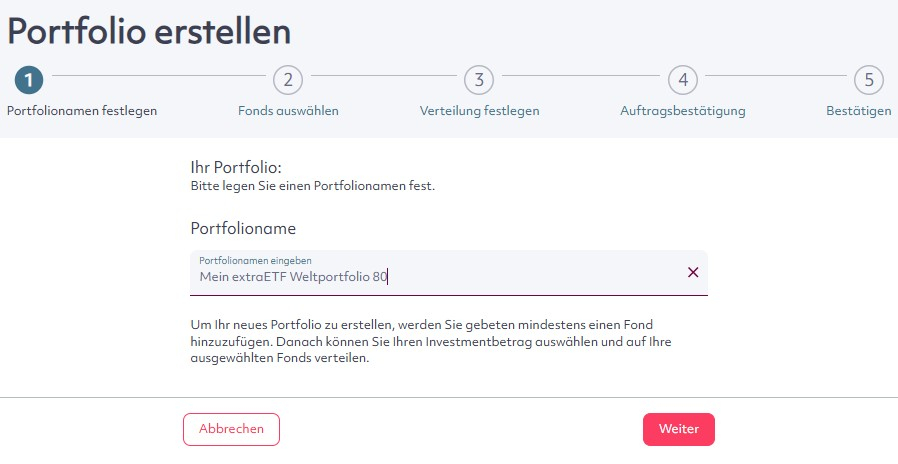
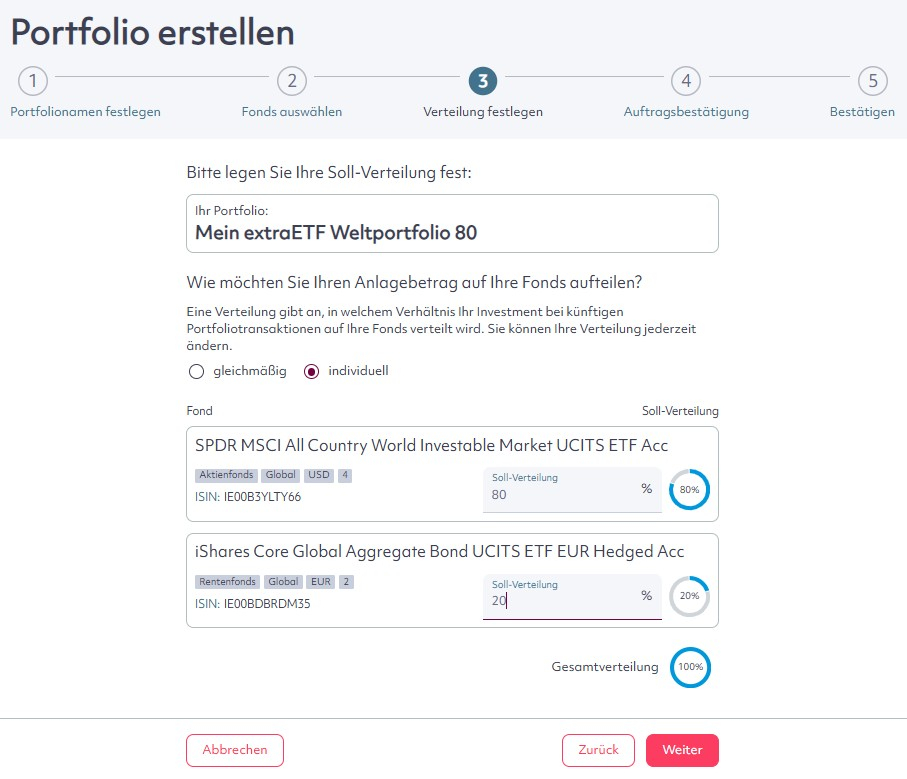
2. Fonds auswählen und Soll-Verteilung festlegen
Wählen Sie nun die Fonds für Ihr Portfolio aus. Wechseln Sie zum Tab „Fonds finden“ und suchen Sie den gewünschten ETF über die ISIN oder den Namen. Wählen Sie den passenden Fonds aus und wiederholen Sie den Vorgang für alle weiteren ETFs.
Anschließend legen Sie fest, wie Ihr Anlagebetrag prozentual auf die ausgewählten Fonds verteilt werden soll. Wählen Sie dafür entweder „gleichmäßig“ oder „individuell“ und geben Sie die gewünschte Verteilung ein. Die Gesamtverteilung muss 100 % ergeben. Klicken Sie anschließend auf „Weiter“.
Tipp: Nutzen Sie die ISIN für eine treffsichere Suche. Beim extraETF Weltportfolio 20 wählen Sie beispielsweise 20 % für den Aktien-ETF und 80 % für den Anleihen-ETF.
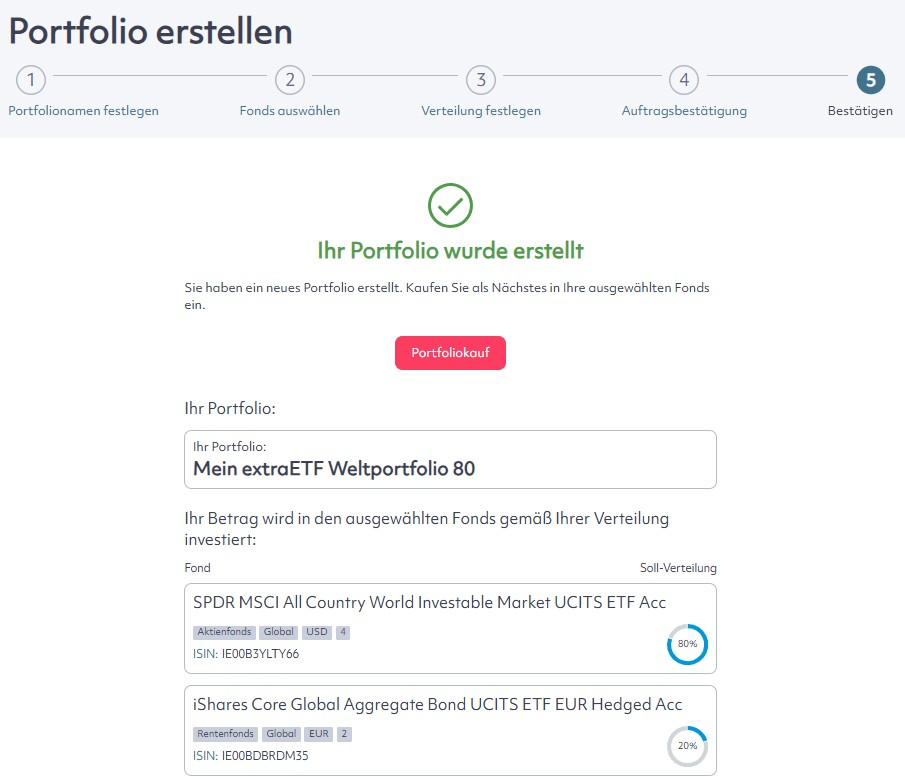
3. Portfolio-Erstellung per TAN bestätigen

Phase 2 – Kaufauftrag / Sparplan
Kaufart wählen, Sparplan einrichten und Auftrag autorisieren
4. Kaufart und Sparplan einrichten
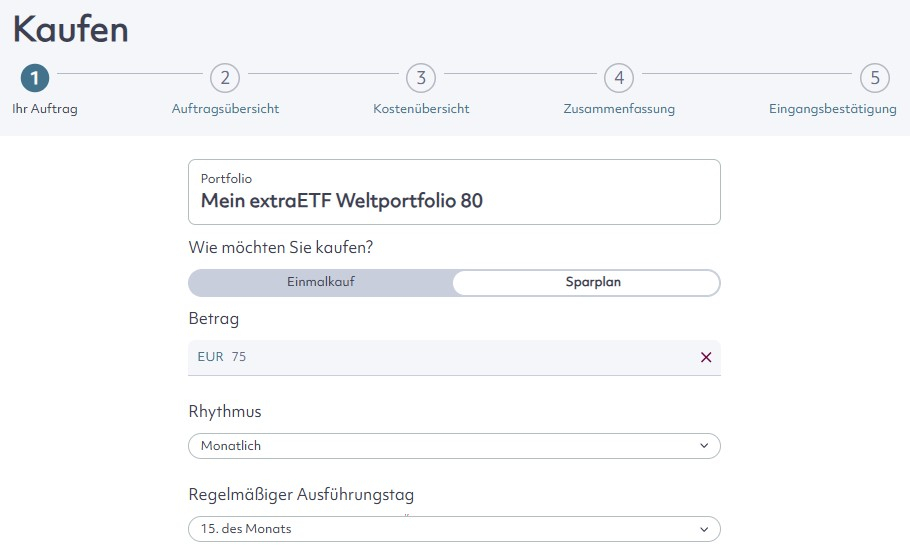
5. Kostenübersicht und Auftragsdetails prüfen
Das System zeigt eine detaillierte Kostenübersicht mit allen anfallenden Kosten für den Sparplan: Anlagebetrag, Währung, Transaktionskosten und weitere gesetzlich vorgeschriebene Angaben. Das Dokument kann als PDF heruntergeladen werden.
Anschließend sehen Sie in der Zusammenfassung alle Sparplandetails: Portfolio-Name, enthaltene Fonds mit jeweiligem Anlagebetrag und Soll-Verteilung, Rhythmus, Ausführungstag sowie Abbuchungskonto. Prüfen Sie alle Angaben sorgfältig.
Tipp: Die Kostenübersicht ist eine gesetzlich vorgeschriebene Information. Sie können das Dokument herunterladen und für Ihre Unterlagen archivieren.
6. Auftrag autorisieren und abschließen
Setzen Sie die Häkchen bei „Kostenübersicht erhalten“ und „PRIIPs-Basisinformationsblatt erhalten“. Klicken Sie anschließend auf „Autorisieren und Kaufen“ und bestätigen Sie den Auftrag per Digital-TAN in der MorgenFund App.
Nach erfolgreicher Bestätigung erscheint die Eingangsbestätigung mit dem investierten Gesamtbetrag, dem Portfolio-Namen und der Fondsaufteilung. Außerdem sind Rhythmus, Ausführungstag und Abbuchungskonto nochmals aufgeführt. Über „Dieses Portfolio anzeigen“ gelangen Sie direkt zur Portfolio-Übersicht. Ihr Sparplan ist nun aktiv.
Tipp: Alle relevanten Dokumente können über „Alle Dokumente herunterladen“ abgerufen werden. Ihr erster Sparplan-Auftrag wird zum nächstmöglichen Datum ausgeführt, das Ihrem festgelegten Rhythmus entspricht.
Rechtlicher Hinweis: Diese Anleitung dient ausschließlich der allgemeinen Information und Veranschaulichung der technischen Nutzung des MorgenFund Online-Depots. Sie stellt weder eine Anlageberatung noch eine Empfehlung zum Kauf oder Verkauf von Finanzinstrumenten dar. Wertpapieranlagen sind mit Risiken verbunden. Der Wert Ihrer Anlage kann steigen und fallen.